筆者がWindowsのPCでテキストエディタを使用していたとき、
突然、C・V・Hキーなど一部のキーが入力できなくなる事象が起きました。
これにより、コピー(Ctrl+C)や貼り付け(Ctrl+V)、
入力できないキーを子音に含む文字の入力ができず、作業が止まってしまい困りました。
PCの再起動で対処できることは知っていましたが、
作業の途中でPCの再起動は、できればしたくありません。

この事象が発生した際にPCを再起動することなく対処する方法を、
筆者の経験をもとに紹介します。
検証環境
- Windows11 ノートPC
- USB無線キーボード(ELECOM)
問題事象
テキストエディタやブラウザなどで文字を入力しようとした際に、
C・V・HキーやBackspace、Deleteキーなど、一部のキーが効かなくなります。
これにより、該当キーを含む文字の入力の入力ができないほか、
コピー(Ctrl+C)などの該当キーを含むショートカットも使えなくなります。
対処方法
筆者が確認できた対処方法は、次の2つです。
- PCを再起動する
- キーボードシミュレータで「右Windowsキー」の押下状態を解除する
PCを再起動することで事象は解消しますが、
手順は一般的な操作のため、ここでは割愛します。
一方で、作業中などPCを再起動したくない場面もあると思います。
その場合は、キーボードシミュレータを使った方法がおすすめです。
キーボードシミュレータで対処する手順
- キーボードシミュレータをインストールする
キーボードシミュレータのダウンロードページから取得し、インストールします。 - キーボードシミュレータを起動する
- 起動した画面に「(VK_RWIN]」と入力し、入力開始ボタンをクリック
※始まりと終わりの括弧が異なることに注意!
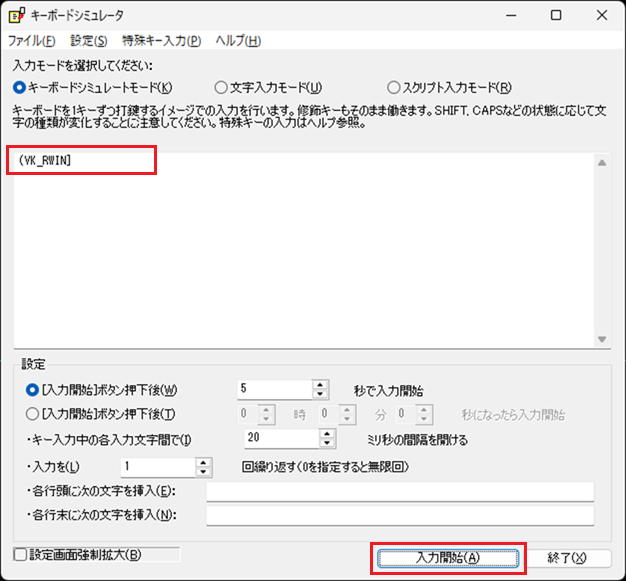
入力開始をクリックしてから5秒ほど待つと、
右Windowsキーの押下状態が解除され、通常どおり文字入力が行えるようになります。
筆者の環境の場合、
この操作で効かなくなっていたキーも入力できるようになりました!
原因(推測)
結論から書くと、
「右Windowsキー」が押された状態として認識されている可能性があります。
その結果、文字入力において一部のキー入力を受け付けなくなっていると考えられます。
なお、筆者が使用しているノートPCと無線キーボードには、
いずれも「右Windowsキー」はありません。
物理的にキーが存在しないため、発生原因まではわかっていません。
しかし、本記事で紹介した手順で対処できることから、
何らかの誤作動により、
右Windowsキーが押下状態とPCが認識した可能性が高いと考えられます。
補足
筆者の環境では、本記事による対処後も再び同様の問題が起こることがあります。
しかし、その際も本記事で紹介した方法で対処することで、問題は解消できています。
なお、本記事で紹介した方法は、
PCの誤作動などで、右Windowsキーが押下状態として認識されている場合に有効な手順です。
そのため、原因が別にある場合は改善しない可能性もあります。
まとめ
C・V・HキーやBackspace、Deleteキーなど一部のキーが突然入力できなくなった場合、
右Windowsキーが押された状態として認識されている可能性があります。
この状態に陥った場合、PCを再起動することで解消できますが、
キーボードシミュレータを使用することで再起動せずに対処することもできます。
作業中などでPCを再起動したくない場合は、
本記事で紹介した方法を一度試してみることをおすすめします!
最後にですが、キーボードシミュレータ(外部ツール)は必ず、
公式または信頼できる配布元から入手してください。
コメント