Cドライブの空き容量が少なくなってきたものの、
不要なファイルが見当たらず困った経験はないでしょうか?
特に、最近はSSDをはじめ色々なものの価格が高騰しており、
気軽にストレージを買い足しづらい状況になっていると思います。
Windowsでは、「休止状態」という機能を実現するために、
hiberfil.sys というシステムファイルが保存されています。
このファイルはメモリ内容を保存するために使用されており、
環境によって差はありますが、数GB〜数十GBの容量を使用している場合があります。

筆者環境(メモリ32GB)では、約13.3GBの容量を使用していました。
しかし、休止状態を使用していない場合、このファイルが必要になる場面はほとんどありません。
そのため、休止状態の機能を無効化することで hiberfil.sys が削除され、
Cドライブの空き容量を増やすことができます。
本記事では、Windows11で休止状態を無効化する方法や、
実施前に確認しておきたい注意点についてまとめています。
PCの休止状態とは
休止状態とは、PCの現在の状態をSSDなどのストレージへ保存した上で、PCの電源を切る機能です。
通常のシャットダウンとは異なり、
開いていたアプリや作業状態を保存したままPCを終了するため、
次回起動時に前回の状態を復元できます。
また、スリープとも異なり、休止状態では電源をほとんど消費しません。
そのため、ノートPCなどでバッテリー消費を抑えながら作業状態を保持したい場合に利用されます。
hiberfil.sysとは
hiberfil.sys は、Windowsの「休止状態」を実現するために使用されるシステムファイルです。
休止状態では、現在のメモリ内容をストレージへ保存した上でPCの電源を切ります。
このとき、保存先として使用されるのが hiberfil.sys です。
このファイルは、WindowsがインストールされているCドライブ直下に作成されます。
メモリ内容を保存するという特性上、
PCに搭載されているメモリ容量が大きいほど、hiberfil.sys のサイズも大きくなる傾向があります。
環境によって差はありますが、数GB〜数十GBの容量を使用している場合もあります。
hiberfil.sysの確認方法
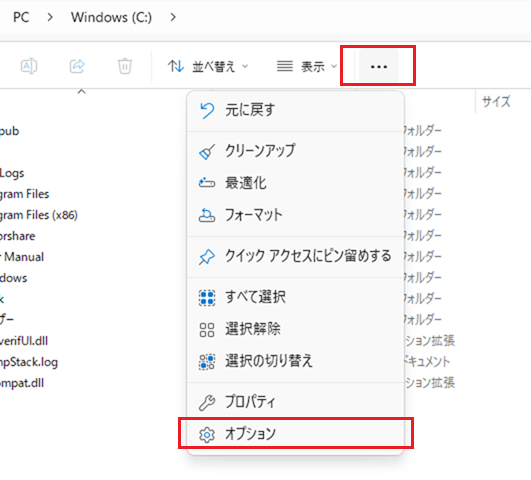
- エクスプローラーを開き、以下のように 3点リーダー > オプション をクリックする
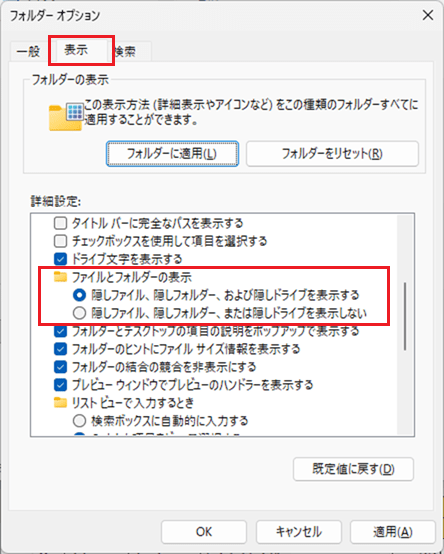
- 表示タブをクリックし、「隠しファイル、隠しフォルダー、および隠しドライブを表示する」を選択する
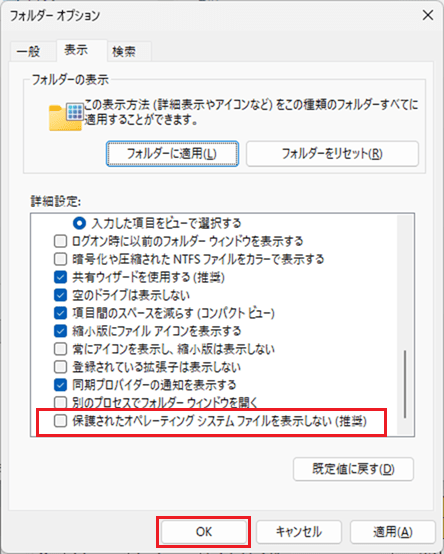
- 続けて、その下部にある「保護されたオペレーティングシステムファイルを表示しない(推奨)」のチェックを外し、OKボタンをクリックする
- 上記設定後、Cドライブを開くと以下のように hiberfil.sys ファイルが確認できる

筆者環境(メモリ32GB)では、約13.3GBのサイズでした。
無効化してよいケース
以下に該当している方は、休止状態の無効化を検討してもよいでしょう。
- 普段、シャットダウンやスリープのみで、休止状態を使用していない
Windows11では通常、「休止状態」は電源メニューに表示されません。
休止状態を使用する場合、設定から電源メニューに「休止状態」を追加する必要があります。
そのため、「休止状態とは?」となっている方は、その時点で休止状態を利用していない可能性が高いです。
無効化する場合の注意点
休止状態を無効化すると、休止状態の機能が使用できなくなります。
そのため、普段から休止状態を利用している場合は、
無効化することで少し不便になる可能性があります。
また、Windowsでは「高速スタートアップ」という機能にも
休止状態の仕組みが利用されているため、
休止状態を無効化することで、シャットダウン後のPCの起動速度に影響する場合があります。
なお、休止状態は後から再度有効化することも可能です。
まずは、hiberfil.sys によってどの程度容量が使用されているかを確認した上で、
必要に応じて無効化を検討するとよいでしょう。
休止状態を無効化する方法
休止状態の無効化は、コマンドプロンプトで行います。
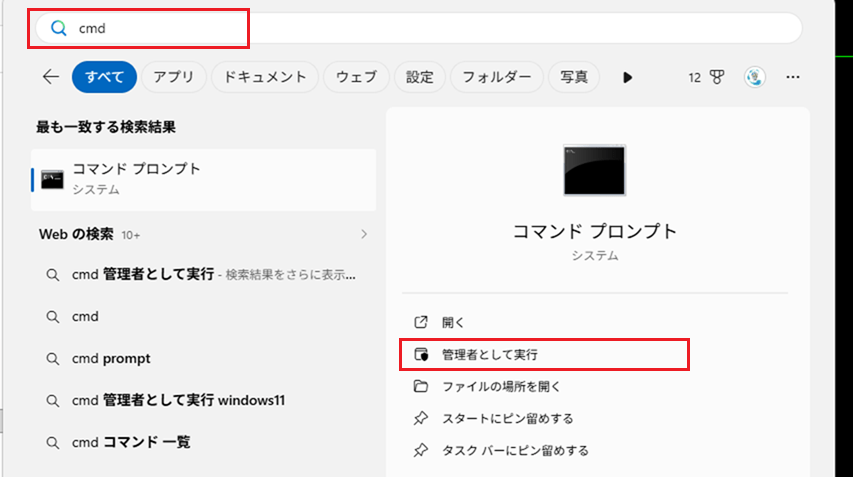
1.コマンドプロンプトを管理者権限で起動する
スタートメニューを開き、「cmd」と検索します。
次に、検索結果に表示された「コマンドプロンプト」の「管理者として実行」をクリックします。
2.休止状態を無効化する
コマンドプロンプトで、以下のコマンドを実行します。
powercfg /hibernate off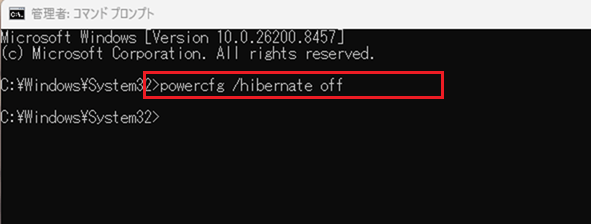
実行後、エラーが表示されていなければ完了です。
3.hiberfil.sys が削除されたことを確認する
Cドライブを開き、hiberfil.sys が削除されていることを確認します。
(確認方法は前述)
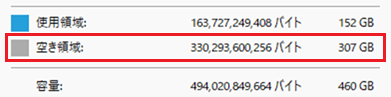
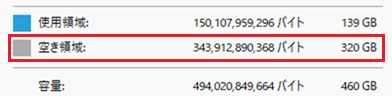
以下のように hiberfil.sys が削除されます。

また、Cドライブの空き容量も hiberfil.sys のサイズ分だけ増加しています。
休止状態を有効化する方法
休止状態を有効化する手順についても、基本的には無効化するときと同じです。
コマンドプロンプトを管理者権限で起動し、以下のコマンドを実行します。
powercfg /hibernate onまとめ
Windows11では、休止状態の機能によって hiberfil.sys というシステムファイルが作成されています。
hiberfil.sys はメモリ内容を保存するために使用されるため、
環境によっては数GB〜数十GBもの容量を使用している場合があります。
普段から休止状態を使用していない場合は、
機能を無効化することでCドライブの空き容量を増やすことが可能です。
ただし、休止状態や高速スタートアップに影響するため、
利用状況を確認した上で無効化を検討するとよいでしょう。
休止状態や高速スタートアップを利用していない場合は、
休止状態の無効化の検討をおすすめします!

コメント