筆者がWindowsのPCでテキストエディタを使用していたとき、
突然、C・V・Hキーなど一部のキーが入力できなくなる事象が起きました。
これにより、コピー(Ctrl+C)や貼り付け(Ctrl+V)、
入力できないキーを子音に含む文字の入力ができず、作業が止まってしまい困りました。
PCの再起動で対処できることは知っていましたが、
作業の途中でPCの再起動はできればしたくありません。
そこで、原因を調べたところ、
「右Windowsキーが押された状態になっている可能性」に気づきました。
試しにキーボードシミュレータ(キー入力状態を操作できるツール)を使用し、
右Windowsキーの押下状態を解除してみたところ、問題を解消することができました。
本記事では、この事象が発生した際にPCを再起動せずに対処する方法について紹介します。
問題事象
テキストエディタやブラウザなどで文字を入力しようとした際に、
C・V・HキーやBackspace、Deleteキーなど、一部のキーが効かなくなります。
これにより、コピー(Ctrl+C)などの該当キーを含むショートカットが使えないほか、
該当キーを含む文字の入力もできなくなります。
対処方法
筆者の知る範囲として、本事象の対処方法は大きく二つあります。
- PCを再起動する
- キーボードシミュレータで「右Windowsキー」の押下状態を解除する
PCを再起動することで事象は解消しますが、
手順は一般的な操作のため、ここでは割愛します。
しかし、作業中などPCを再起動したくない場合もあると思います。
そのような場合は、外部ツールを使って解消する方法がおすすめです。
キーボードシミュレータで対処する手順
- キーボードシミュレータをインストールする
キーボードシミュレータのダウンロードページから取得し、インストールします。 - キーボードシミュレータを起動する
- 起動した画面に「(VK_RWIN]」と入力し、入力開始ボタンをクリック
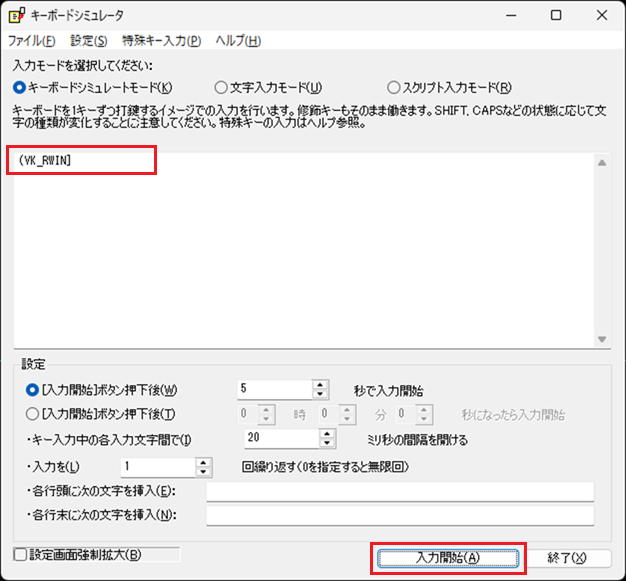
入力開始をクリックしてから5秒ほど待つと、
右Windowsキーの押下状態が解除され、通常どおり文字入力が行えるようになります。
※外部ツールを使用するため、ダウンロード元の安全性には注意してください。
筆者の環境では、この操作で問題を解消することができました。
原因(推測)
本事象の発生原因は特定できていませんが、
キーボード、もしくはPCの誤作動により「右Windowsキー」が押されている状態と
認識されている可能性があります。
その結果、文字入力において一部のキー入力を受け付けなくなっていると考えられます。
なお、筆者はノートPCと無線キーボードを使用していますが、
いずれのデバイスにも「右Windowsキー」は存在しません。
そのため、何らかの原因による誤作動であると考えられます。
まとめ
C・V・HキーやBackSpace、Deleteキーなど一部のキーが突然入力できなくなる場合、
右Windowsキーが押された状態として認識されている可能性があります。
PCを再起動することで解消できますが、
キーボードシミュレータを使用することで再起動せずに解除することも可能です。
作業中などでPCを再起動したくない場合は、
本記事で紹介した方法を一度試してみてください。
※外部ツール使用時は、必ず公式または信頼できる配布元から入手してください。
コメント