とあるシステム開発の試験で競合を起こすため、
複数の Tera Term画面で、それぞれ別のコマンドを同時に実行したいという場面がありました。
「同じコマンドを同時に実行する方法」については、
少し調べるだけでブロードキャストコマンドを使う手順が見つかります。
しかし、「別のコマンドを同時に実行する方法」になると、
調べても情報はなかなか見つかりませんでした。
そこで、ブロードキャストコマンドの機能を色々と試してみた結果、
ほんの少し発想を変えることで実現することができました。

筆者が実際に試験で確認した内容をもとに、
別のコマンドを同時に実行する方法を紹介します。
ブロードキャストコマンドとは
ブロードキャストコマンドとは、
複数の Tera Term画面でコマンドを同時に送信できる、Tera Termに備わっている機能です。
主に、複数のサーバーに対し、以下のような操作を行う際に使用します。
- 共通の設定を行う場合
- 同時に状態確認を行う場合
同じコマンドを複数画面で同時に実行する方法
まずは、ブロードキャストコマンドの基本的な使い方として、
同じコマンドを複数のTera Term画面で同時に実行する方法を紹介します。
操作手順
複数の Tera Term画面で同じコマンドを同時に実行する手順は、次のとおりです。
- 同じコマンドを実行したい Tera Term画面を開く。
- 任意のTera Term画面のメニューバーから「コントロール > ブロードキャストコマンド」を選択する。
- ブロードキャストコマンドの設定画面が表示されたら、
同時にコマンドを実行したいTera Term画面をすべて選択する。
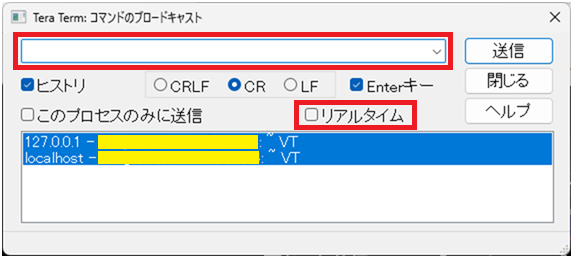
- 画面中部にある「リアルタイム」のチェックを外し、
画面上部(赤枠)の入力欄に実行したいコマンドを入力して「送信」を押す。
以上の操作を行うことで、各Tera Term画面で同じコマンドが同時に実行されます。
実行例
複数のサーバー(Tera Term画面)で同時にディスク使用状況を確認する場合:
$ df -h手順4で「df -h」と入力してコマンドを送信することで、
選択したすべての画面で同時にディスク使用状況を確認できます。
複数の画面で異なるコマンドを同時に実行する方法
次に、ブロードキャストコマンドの応用的な使い方として、
異なるコマンドを複数のTera Term画面で同時に実行する方法を紹介します。
操作手順
- それぞれのTera Term画面で実行したいコマンドを入力した状態にする。
※この時点では、コマンドの入力のみで実行はしない(Enterは押さない)
// Tera Term画面1
$ grep -rn "hoge"

// Tera Term画面2
$ find -name hoge.txt- すべてのTera Term画面で実行したいコマンドの入力を終えたら、
任意のTera Term画面でメニューバーから「コントロール > ブロードキャストコマンド」を選択する。 - ブロードキャストコマンドの設定画面が表示されたら、
同時にコマンドを実行したいTera Term画面をすべて選択する。
- 設定画面中部にある「リアルタイム」のチェックを外し、
画面上部(赤枠)の入力欄に何も入力されていないことを確認して「送信」を押す。
※送信するコマンドは手順1で入力済みなので、設定画面上でコマンドの入力はしない
以上の操作を行うことで、
各Tera Term画面でそれぞれ手順1で用意したコマンドが同時に実行されます。
実行例
2つの Tera Term画面で異なるコマンドを同時に実行する場合:
// Tera Term画面1
$ grep -rn "hoge"

// Tera Term画面2
$ find -name hoge.txt
手順1でそれぞれのTera Term画面にコマンドを入力した状態で、
ブロードキャストコマンドの画面で「送信」を押すことで、
それぞれのTera Term画面で、grep検索、find検索が同時に実行されます。
まとめ
Tera Term のブロードキャストコマンドは、
複数の画面に対してコマンドを同時に実行できる機能です。
通常、ブロードキャストコマンドの設定画面上でコマンドを入力することで、
選択したTera Term画面すべてで同じコマンドを実行することができます。
一方で、それぞれのTera Term画面にあらかじめ実行したいコマンドを入力しておくことで、
別のコマンドであっても同時に実行することができます。
別のコマンドを同時に実行したいケース自体が稀だとは思いますが、
Tera Term を使った作業で困ったときのヒントになれば幸いです。
また、Linuxについて基本から知りたい場合は、以下の記事も参考にしてください。
【Linux初心者向け】何から始める?|学習ロードマップ
コメント