Windows10をマルチディスプレイで使用しているとき、
タスクバーの位置をモニターごとに変更したいと感じる人もいると思います。
筆者自身、向かって左側に置いているノートPC(非作業用)のモニターでは
タスクバーを右側に配置した方がマウスの移動量を減らせるなど使いやすく感じており、
ノートPCのモニターのみタスクバーの位置を変更して利用しています。
現在は、Windows11が主流となっていますが、
サブPCなどでWindows10が使われているケースもあると思います。

かけりゅー
筆者のサブPCはWindows10で、まだまだ健在です!
本記事で、Windows10でタスクバーの位置をモニターごとに設定する方法を紹介します。
タスクバーの位置をモニターごとに変更する方法
現在のタスクバーの状態(変更前)
各モニタのタスクバーは、初期の状態では下図のように下側にあります。

今回は、以下の図のように、モニター1のタスクバーだけを右側に移動します。

タスクバーの固定を解除する
- タスクバーの何もない部分で右クリック
- 「すべてのタスクバーを固定する」のチェックが外れていることを確認
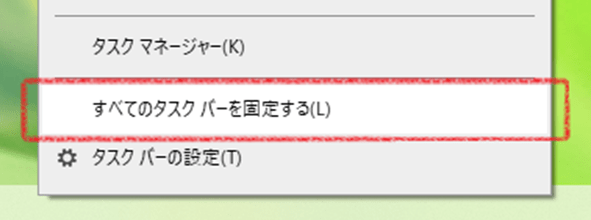
上の画像のように、
「すべてのタスクバーを固定する」の左側にチェックが付いている場合、チェックを外します。
タスクバーの位置を変更する
- 位置を変更したいタスクバーの空き部分を左クリック
- 左クリックしたまま、移動したい位置までドラッグする(以下の図のイメージ)
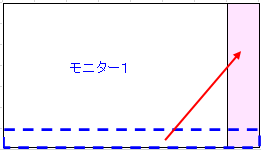
これだけで、モニター1のタスクバーだけを右側(移動したい先)に変更できます。
本記事で紹介した手順以外にも、
「ディスプレイ設定」や「個人用設定」から変更する方法もあります。
かけりゅー
タスクバーの位置を変更するだけであれば、
本記事で紹介した手順で簡単に設定できます。
※なお、Windows11では、仕様上タスクバーの位置が下側に固定されているため、
標準機能ではタスクバーの位置を変更できません。


コメント