Windowsで作業をしていると、
フォルダのパスが長くて扱いづらいと感じることはありませんか。
そんなとき、特定のフォルダをドライブのように扱うことで、
エクスプローラーやコマンド操作がもっと簡単に行えます。
知っていると、地味に作業効率が上がる便利な機能です。
この記事では、Windows標準の「subst」コマンドを使って、
任意のフォルダを仮想ドライブ(ドライブ文字)として割り当てる方法を、
備忘録も兼ねてまとめます。
仮想ドライブとは
仮想ドライブの概要
仮想ドライブとは、実際には存在しないディスクドライブを
ソフトウェア的に作成して利用する仕組みのことです。
Windowsでは、特定のフォルダをドライブ文字(例:X: や Z:)として割り当てることで、
HDD や SSD などの物理ドライブと同じ感覚でファイルの読み書きができます。
仮想ドライブのメリット
- 長いファイルパスを短くできる
深い階層にあるフォルダを仮想ドライブとして割り当てることで、
長いファイルパスを大幅に短縮できます。
C:\Users\Username\Documents\Work\Project\2026\Test\AAA↓
W:\AAA- 作業フォルダのパスを固定化できる
作業フォルダを仮想ドライブとして固定することで、
各人(PCごと)の保存場所に依存しない手順を用意できます。
試験環境の構築やツール利用手順のような手順書を、誰でも同じ形で再現可能になります。
- フォルダ整理や移動がしやすくなる
仮想ドライブを前提に作業環境を用意しておくことで、
あとから保存場所をファイル整理などで移動しても、ファイルパスは変わりません。
そのため、作業環境がファイルパスに依存する仕組みであった場合でも、
作業フォルダの整理が容易に行えます。
仮想ドライブの注意点
仮想ドライブは便利ですが、いくつか注意点があります。
- subst コマンドで作成した仮想ドライブは、
Windows をシャットダウン・再起動すると解除されます。 - subst による仮想ドライブは一時的な割り当てであるため、
ネットワークドライブの代替にはなりません。 - 常に仮想ドライブとして使用したい場合は、起動時に再設定する必要があります。
subst コマンドで仮想ドライブを作成・削除する方法
ここでは、Windows 標準の subst コマンドを使って、
任意のフォルダを仮想ドライブとして割り当てる手順を説明します。
仮想ドライブを作成する手順
1.コマンドプロンプトを起動する
まず、コマンドプロンプトを起動します。
スタートメニューを開き、検索バーに「cmd」と入力し、
表示された「コマンドプロンプト」を起動します。
2.subst コマンドを実行する
コマンドプロンプト上で、以下の形式で subst コマンドを実行します。
subst 【作成するドライブ名】: 【仮想ドライブ化したいフォルダのパス】
例として、次のフォルダをWドライブとして割り当てる場合は、
以下のようにコマンドを入力します。
C:\> subst W: C:\Users\Username\Documents\Projects\SampleSystem\Tests\Work※すでに使用されているドライブ文字(C: や D: など)は指定できないため、
空いているドライブ文字を指定してください。
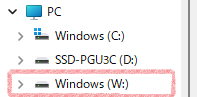
コマンドを実行すると、エクスプローラー上にWドライブが追加され、
指定したフォルダにアクセスできるようになります。
仮想ドライブを削除する手順
作業が終わった後など、仮想ドライブを解除したい場合は、
コマンドプロンプトで以下コマンドを実行します。
C:\> subst W: /Dこのコマンドを実行すると、Wドライブとして割り当てていた仮想ドライブが削除されます。
「/D」がドライブの割り当てを解除するオプションです。
補足:バッチファイルで仮想ドライブを作成する方法
毎回コマンドプロンプトを起動して subst コマンドを実行するのが面倒な場合は、
バッチファイルにしておくことで、ダブルクリックするだけで
仮想ドライブを作成できるので便利です。
ここでは、subst コマンドを使った仮想ドライブの作成を
バッチファイルで行う方法を紹介します。
バッチファイルを作成する
1.テキストエディタ(メモ帳など)を起動する
2.以下のように実行するコマンドを記述する
(コマンドは、コマンドプロンプトで使用するコマンドと同じものです)
subst W: C:\Users\Username\Documents\Projects\SampleSystem\Tests\Work3.バッチファイルとしてファイルを保存する
ファイル名を「create_w_drive.bat」などとして保存します。
このとき、拡張子が「.bat」になっていることを確認してください。
また、削除用のバッチファイルについても同様に作成できます。
バッチファイルを実行する
作成したバッチファイルをダブルクリックすると、
subst コマンドが実行され、指定したフォルダの仮想ドライブが作成されます。
このバッチファイルをスタートアップフォルダに配置することで、
PC の起動時に仮想ドライブが自動的に割り当てられるようになります。

コメント