
Windows10でマルチディスプレイを使用しているとき、
タスクバーの位置をモニターごとに変更したいと感じることがあります。
現在は、Windows11が主流となっていますが、
サブPCなどでWindows10が使われているケースもあると思います。
少なくとも筆者のサブPCはWindows10で、まだまだ健在です……。
そこで、この記事ではWindows10のマルチディスプレイ環境で、
タスクバーの位置をモニターごとに設定する方法を紹介します。
マルチディスプレイでタスクバーの位置をモニターごとに設定する方法
現在のタスクバーの状態(設定前)
大抵の場合、各モニタのタスクバーは、初期の状態だと下図のように下側にあると思います。

これを、以下のようにモニター1のタスクバーだけ右側となるように位置を設定したい、
というのが今回の目的です。

タスクバーの固定を解除する
はじめに、タスクバーの何もないところで右クリックし、
タスクバーが固定されていないことを確認します。
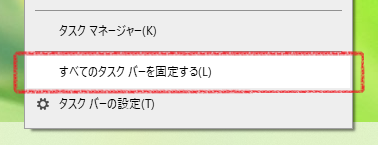
上の画像のように、「すべてのタスクバーを固定する」の左側に、
チェックマークが付いていなければOKです。
チェックが付いている場合は、左クリックしてチェックマークを外します。
タスクバーの位置を変更する
次にタスクバーの位置を設定します。
位置を変更したいタスクバー(今回のケースではモニター1のタスクバー)の
何もないところで左クリックしたまま、移動したい先にマウスポインタを移動します。(以下の図のイメージ)
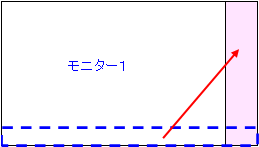
これだけです。
以上の操作で、モニター1のタスクバーだけを右側(移動したい先)に変更できます。
※デスクトップ上の何もないところで右クリックし、
「ディスプレイ設定」や「個人用設定」から変更する方法もありますが、
タスクバーの位置を変更するだけであれば、
本記事で紹介した手順が最も手軽で直感的です。
※なお、現在主流となっているWindows11では、
仕様上タスクバーの位置が下側に固定されているため、
公式な手順ではタスクバーの位置を変更できません。

コメント